JPYC(日本円ステーブルコイン)は、公式サイトのJPYC EX(公式販売所)や、DEX(分散型取引所)を利用して購入できます。
この記事では、JPYCを購入するために必要なアカウント登録から、実際の購入、さらに償還(JPYCを日本円に戻す)までの手順を分かりやすく解説します。
また、現時点での身近なJPYCの活用方法について紹介します。
- JPYC EXのアカウント作成方法
- JPYCを購入する方法(発行)
- JPYCを売却する方法(償還)
- JPYCの身近な活用方法
最終更新日:2026-01-06
JPYCとは?基本情報と市場でどんな役割があるのか?
JPYCの基本情報と市場での役割について簡単に解説します。
JPYCの特徴と仕組み
JPYC(日本円ステーブルコイン)は、日本円と1対1で価値が連動する暗号資産(トークン)です。
JPYC株式会社が発行(円からJPYCに交換)しており、償還(JPYCから円に交換)もできます。
JPYCは価格の変動が小さいため、ビットコインなどと比べて、安定していて使いやすいというメリットがあります。
銀行口座を通さずに、ブロックチェーン上で円建ての取引ができ、手数料が安く、即座に取引が完了します。

なぜ今JPYCが注目されているのか:日本のルールに合わせた仕組み
JPYCが注目される理由は、技術的な可能性だけでなく、日本の法律やルールにきちんと準拠していることも大きなポイントです。
送金、決済など、普段の支払いにも使える「デジタル円」としての利用が期待されています。
JPYCの購入方法を徹底解説
JPYCはどこで買えるか:購入できる場所
JPYCを購入できる主な方法は次の2つです。
| 購入できる場所 | 詳細 |
|---|---|
| JPYC EX(公式販売所) | JPYC株式会社が運営する販売サイトで、最も安全で確実に購入できます。 |
| DEX(分散型取引所) | UniswapなどのDEX上で、他の暗号資産と交換(スワップ)して取得できます。 |
日本の暗号資産取引所(SBI VCトレードやbitFlyerなど)では、JPYCを直接購入できません(2025年12月9日時点)。
JPYC EXでアカウントを開設する手順
実際にJPYCを購入するには、アカウント作成、利用前の設定などがあります。
まずは、アカウント作成手順から解説しています。
JPYC EX(https://jpyc.co.jp/)にアクセスにアクセスして「アカウントを開設して始める」をタップします。
メールアドレスを入力して確認メールを送信。
登録したメールアドレスに登録用URLがおくられてくるので、そのURLをタップします。
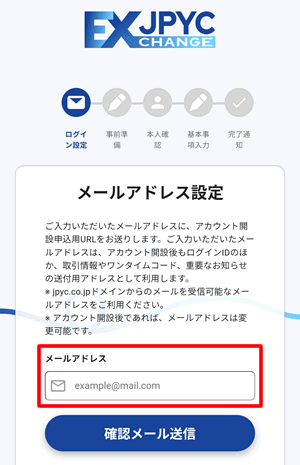
ログイン設定画面が表示されたら、アカウント種別とパスワードを設定します。
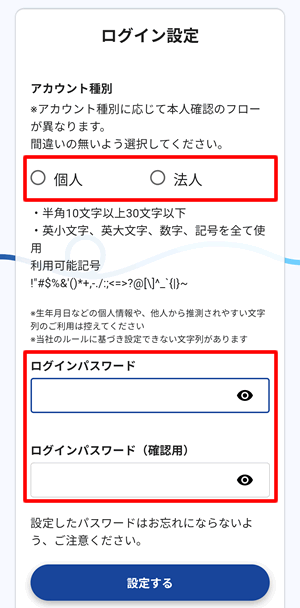
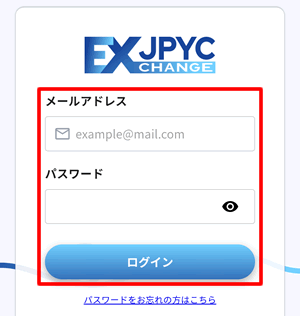
設定するとログイン画面が表示されます。
登録したメールアドレスとパスワードでログインします。
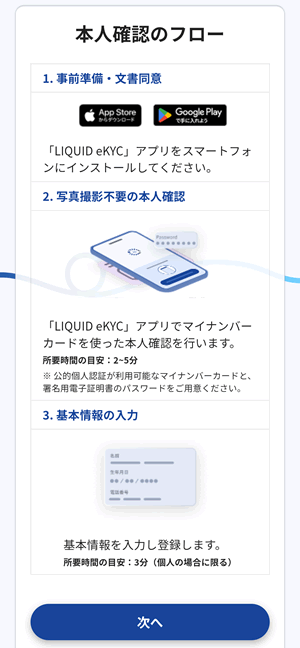
本人確認フローの確認が表示されます。
事前にLIQUID eKYCアプリをインストールしておきましょう。
また、マイナンバーカードで本人確認を行いますが、その時に「署名用電子証明書のパスワード」が必要になります。
署名用電子証明書パスワードについて
マイナンバーカードの署名用電子証明書パスワードは、マイナンバーカードの作成時に、住民票のある市区町村へ申請した「6桁から16桁」の英数字です。
忘れてしまった場合は、住民票のある市区町村で初期化申請するか、コンビニなどで初期化することもできます。
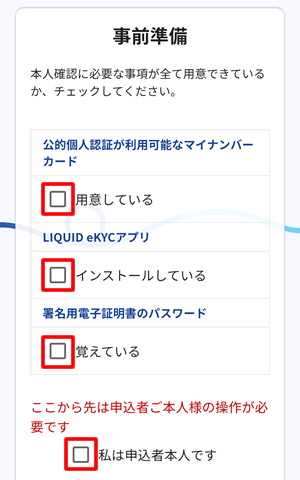
本人確認に必要な情報がそろっているか確認画面が表示されます。
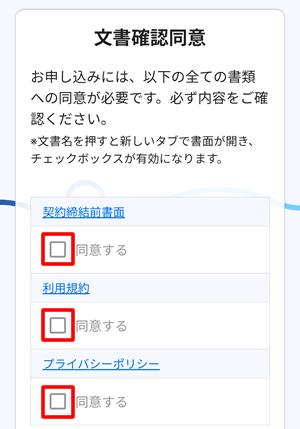
すべてにチェックをいれて次へ進みます。
リンクを開いて、一番下まで確認すると「同意する」が有効になります。
内容を確認して全てにチェックをいれて次へ進みます。
本人確認画面が表示されるので「オンライン本人確認」をタップします。
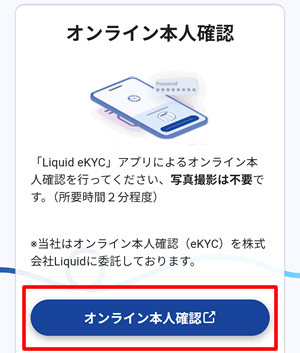
本人確認へ進むと「LIQUID eKYC」が起動して本人確認へ進みます。
「マイナンバーカード」と「署名用電子証明書パスワード」を使って、簡単にすませることができます。
カードや本人の写真撮影はありません。
「オンライン本人確認完了」と表示されたら、ログイン画面へ移動しましょう。
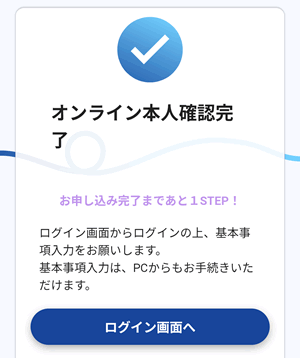
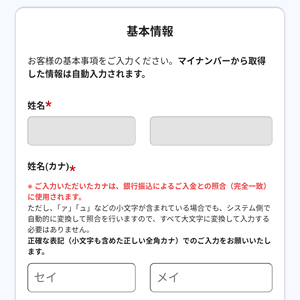
ログイン後は、基本情報を入力していきます。
姓名、カナ、性別、電話番号、米国納税義務などを入力して次へ進みます。
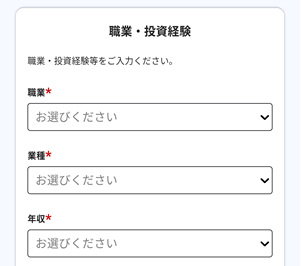
次に職業・業種・年収・資産状況・取引経験などを入力して、確認画面へ進みます。
内容に間違いがなければ登録します。
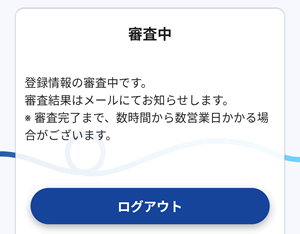
登録が完了すると登録情報の審査が行われます。
審査完了まで数時間~数営業日かかる場合があるようです。
本登録が完了したら、JPYCの発行ができるようになります。
※実際に登録した時は5分程度でアカウント開設メールが届きました。
参考:JPYC EXの始め方
JPYCの利用前に必要な設定
JPYCを発行するには、「ウォレットアドレス」と「出金口座」の2つの登録が必要です。
両方を登録するとJPYCの発行ができるようになります。
サービス利用前の手続きについて紹介していきます。
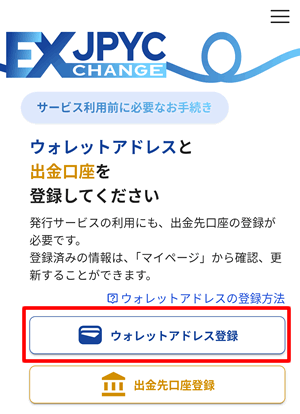
本登録完了後にログインすると「サービス利用前に必要な手続き」の画面が表示されます。
まずは、「ウォレットアドレス登録」をタップします。
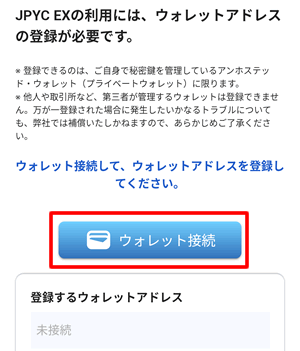
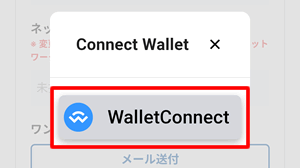
「ウォレット接続」ボタンをタップします。
「WalletConnect」をタップします。
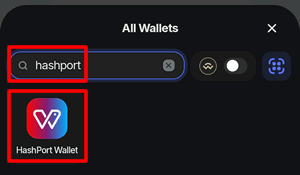
利用可能なウォレットが表示されるので、自分の利用したいウォレットを選択します。
この記事ではHashPort Walletを選択して進めます。MetaMaskなども選択できます。
※Web3ウォレットをもっていない場合は作成が必要です。
ウォレットはたくさんあるので、どのウォレットを作成したらよいか迷った場合は「HashPort WalletとMetaMaskのどちらがいいですか?」を確認してみてください。
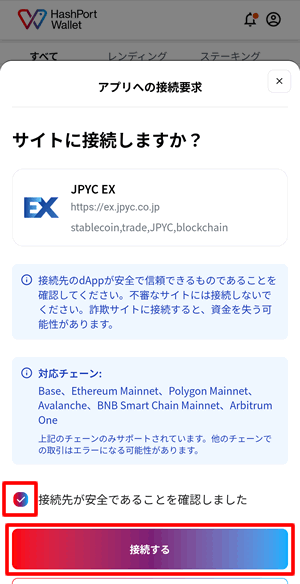
HashPort Walletが起動するので「接続先が安全であることを確認しました」にチェックをいれて接続します。
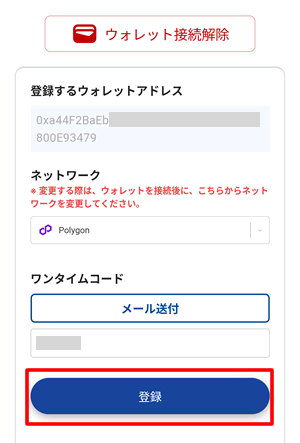
接続したら、JPYC EXの画面に戻り、ネットワークを選択します。
ここでは、ネットワーク手数料が安い「Polygon」を選択しています。
もし、利用先が決まっているのであれば、利用先で使えるネットワークを選択しましょう。
最後に「メール送付」でワンタイムコードを発行し登録を行います。
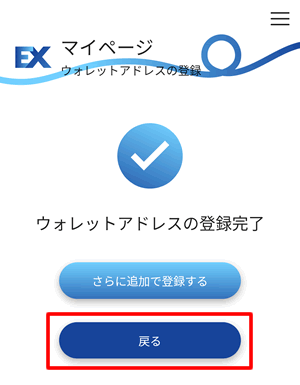
「ウォレットアドレスの登録完了」画面が表示されたら「戻る」をタップします。
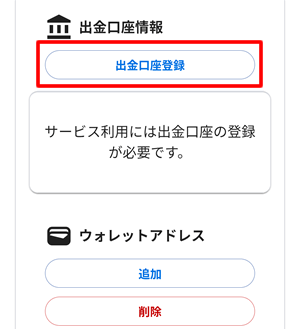
戻ってきたら「出金口座登録」をタップします。
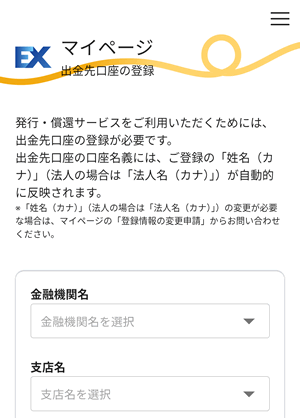
金融機関名、支店名、口座番号などを登録します。
最後に「メール送付」でワンタイムコードを発行し、登録します。
これで、JPYCの発行準備が完了です。
JPYCを購入する方法
JPYCの発行は、まずは発行予約を行います。
その後、指定の口座に日本円を振り込むと発行されるようになっています。
右メニューをタップして「発行」をタップします。
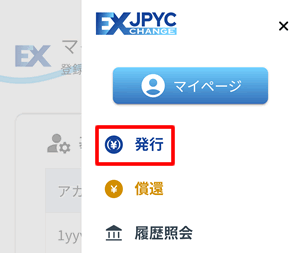
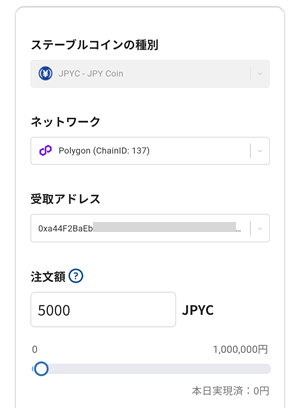
注文額を入力し、「メール送付」でワンタイムコードを発行し、JPYC発行予約を確定します。
最小注文額は3,000円です。
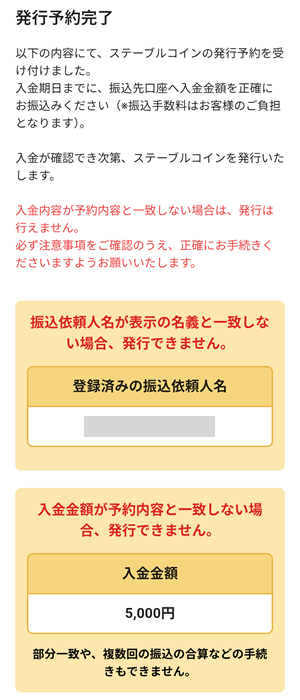
発行予約完了画面が表示され、振込先の口座が画面下に表示されます。
日本円を振り込む時の「振込依頼人名」とJPYCに登録した「登録済みの振込依頼人名」が一致させましょう。
また、入金額は予約内容と一致させる必要があります。
振込先(JPYC側)の銀行口座について
振込先の銀行口座は「GMOあおぞら銀行」です。
GMOあおぞら銀行同士であれば、振込手数料が無料になります。
それ以外の銀行口座でも、ネットバンキングの場合は条件に応じて手数料無料になる特典があります。

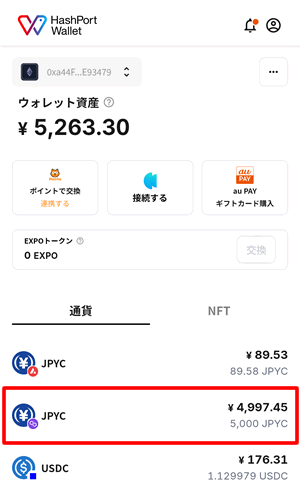
指定された銀行口座に振り込むと、JPYCが発行されます。
実際に発行した時の「振込から発行までの時間」は約20分でした。
参考:JPYC EXの使い方
DEX(分散型取引所)でJPYCを購入する方法
すでに暗号資産を持っている場合は、Uniswapなどの分散型取引所でJPYCをスワップ購入できます。
ETHやUSDCなどの暗号資産を利用してJPYCを購入します。
購入時には、手数料(ガス代)がかかるため、利用するネットワークの暗号資産を保有しておく必要があります。
DEXで購入する時は、スリッページ(価格変動)やガス代(ネットワーク手数料)により、思うような価格で購入できないこともあるので注意が必要です。
JPYC購入時の安全対策
偽サイトや詐欺リンクが出回る可能性があるので、ティッカーシンボル(イメージアイコン)だけで判断せずに必ずURLを確認しましょう。
「公式サイトではないが、安く発行できる」、「償還時にプラスで10%還元する」みたいな謳い文句騙されないように注意。
発行と償還は公式サイトを利用しましょう。SNSなどで共有される非公式リンクからの購入も危険です。
JPYCを受け取るウォレットは、二段階認証(2FA)が設定できるのであれば必ず設定します。
セキュリティ対策はやって損はないので、面倒でも可能な限り設定しましょう。
JPYCの償還方法を徹底解説:JPYCから日本円に戻す
JPYCを償還する場合は、「JPYC EX」で償還予約を行い、指定されたアドレスに送金すると、登録した銀行口座に日本円が振り込まれます。
2025年12月20日時点では、償還や銀行振込手数料は無料です。
ただし、自分のウォレットから指定アドレスへの送金にはガス代がかかります。
JPYCの償還予約
JPYC EXにアクセスして償還予約を行います。
ログインしたら、右上メニューから「償還」をタップします。
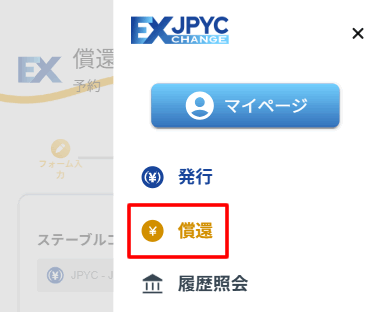
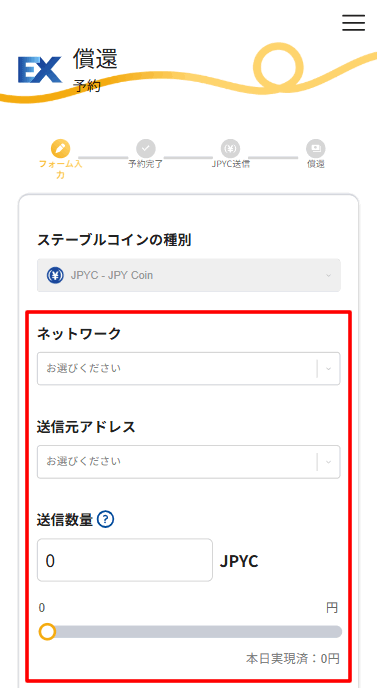
JPYC償還入力フォームが表示されたら、必要事項を入力します。
- ネットワーク:Polygon、Avalanche、Baseなど
- 送信元アドレス:登録済みのアドレスから選択
- 送金数量:JPYCの数量を入力
ネットワークや送金元アドレスが違ったり、送金数量が少しでも違うと償還できません。
内容を確認したら「償還予約を確定」します。
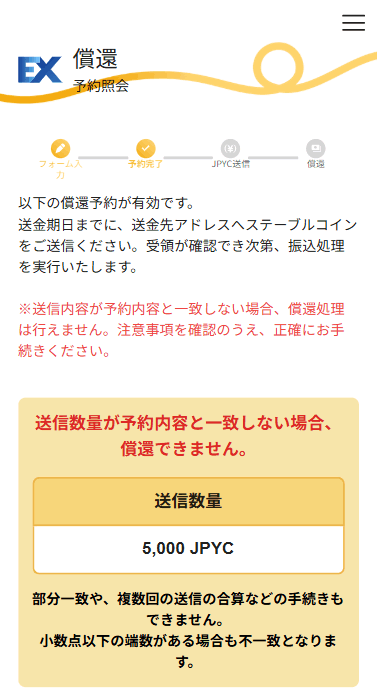
償還予約が完了すると、完了画面の下の方に「償還金額(実際に銀行に振り込まれる金額)」や「送信先情報」が表示されます。
また、送金期日があるのでそれまでに送金が必要です。
情報として「トークンコントラクト」が表示されますが、これは送金先アドレスではないので注意してください。
JPYCを送金して償還する
ここではHashPort Walletを使って、指定されたアドレスにJPYCを送金する方法を紹介します。
送金には、ネットワークのネイティブトークンが必要です(Polygonネットワークの場合はPOLが必要です)。
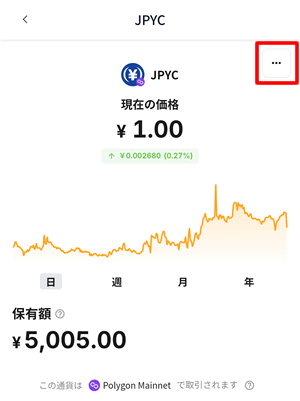
HashPort Walletにログインして、ウォレットから送金したい暗号資産を選択します。
該当の暗号資産が表示されたら、右上メニューから「送金する」をタップします。
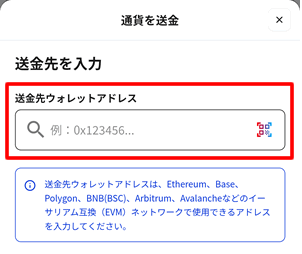
送金先アドレスを入力します。
JPYC償還では、「送信先情報」に表示された送金先アドレスを入力します。
自分の持っているJPYCの数量を入力して「次へ」をタップします。
日本円相当額ではなく、「JPYC保有量」の範囲で選択してください。
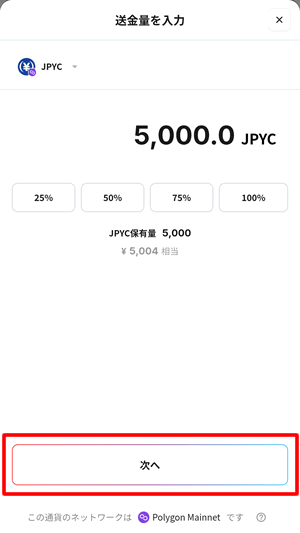
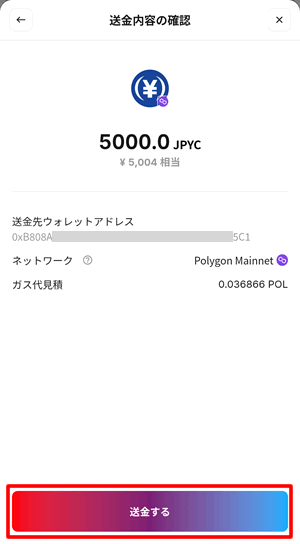
送金内容を確認して「送金する」をタップします。
処理中と表示されたら送金手続きは完了です。
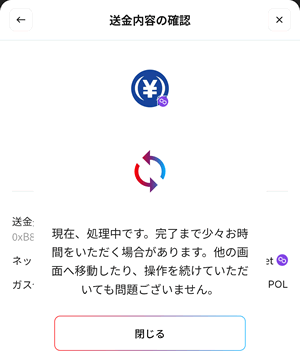
送金後、指定した銀行口座への振込完了までの時間は15分でした。
送金先情報、償還完了のお知らせなど、重要な情報は登録したメールアドレスに届くので安心です。
JPYCの活用方法
送金スピードの速さや低コストといった大きなメリットを持つJPYCですが、ここではより一般ユーザーの視点に立ち、日常生活の中でどのように活用できるのか、より身近な利用方法をいくつか紹介します。
nudgeカード(ナッジカード)にJPYCを利用
nudgeカード(ナッジカード)利用分の返済に「JPYC」が利用できます。
nudgeカードの返済のうち、任意のタイミング・金額で返済できる「いつでも好きなだけ返済」に「ステーブルコイン払い」が加わり、カード利用代金をJPYCで支払えます。
ステーブルコイン払いでは、ナッジ指定のウォレットアドレスにJPYCを送金することで返済できます。
サービス開始時は対象者が限定されています(ホワイトリスト形式)。
対応チェーンはPolygonの予定ですが、Avalancheネットワークを利用したキャッシュバックキャンペーンも開催しています。
参考:次世代クレカ「Nudge」、国内初 (※1) となるステーブルコイン「JPYC」払いの受付をスタート
HashPortカードとの連携活用
HashPortカードは、JPYCを連携して支払いに使える新しい仕組みです。
入会金・年会費無料で利用できます(カード発行手数料2,500円)。
特典として、利用金額分の0.3%がJPYC(Avalancheネットワーク)で還元されます。
Triaカードとの連携活用
Triaカードは、最大6%の暗号資産キャッシュバックが受けられるVisaカードで、JPYCをチャージして利用できます。
Triaカードには3種類のカードがあり、カードによって年会費・キャッシュバック率が異なります。
| カード種別 | 年会費 | キャッシュバック率 |
|---|---|---|
| バーチャルカード | $25(事前予約割引あり) | 1.5% |
| シグネチャーカード(物理カード) | $109(事前予約割引あり) | 4.5% |
| プレミアムカード(物理カード) | $250(事前予約割引あり) | 6% |
注意しないといけないのが、海外発行カードのため各種手数料がかかることです。
公式ドキュメントにはUSD以外の利用の場合は、為替手数料がかかる旨の記載があります。
また、ATM利用にも手数料がかかるため、それをふまえた上で利用可否を検討しましょう。
- 外国為替手数料(米ドル以外):最大3%
- ATM手数料:最大3% + 2ドル
Triaカードには、これ以外の特典もありますが詳細は公式サイトで確認してください。
参考:Tria公式サイト
レンディングやDeFiでの活用
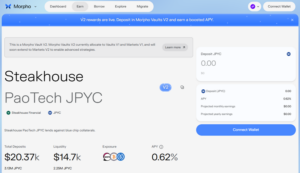
JPYCはUSDCなどにスワップすることで、DeFi(分散型金融)で活用することができます。
Aave(レンディングサービス)では、USDCのレンディングが約3%(年間利回り)となっています。
例えば、1,000 USDCをAaveに貸し出す(Supply)すると、1年後には 1,030 USDCになるイメージです。
※市場利率は常に変動するため3%以下になることもあります。
JPYCはまだ流動性が低いため、USDCなどの借り手が多い暗号資産にスワップが必要です。
よくある質問(FAQ)
まとめ:初心者でもJPYCを安全に使える方法
JPYCは、安定した日本円連動型のステーブルコインとして、安全に購入・利用が可能です。
JPYC EX(公式販売所)にアカウントを作成することで、JPYCの購入ができます。
日本国内における日常決済での利用は限定的ですが、海外での決済やDeFi 運用をはじめとした金融領域での活用に期待したいです。